
안녕하세요, 여러분! 오늘은 파워포인트에서 사진 이미지를 원형으로 자르는 방법에 대해 소개해드릴게요. 이 간단한 팁 하나로 여러분의 프레젠테이션이 더욱 매력적으로 변신할 수 있답니다. 슬라이드에 이미지를 추가할 때, 원형으로 자르면 훨씬 세련된 느낌이 들거든요. 그럼 이제 시작해볼까요?
1. 도형 삽입하기
[su_button url=”https://wikii.net/2018″ style=”flat” background=”#481e95″ size=”20″ icon_color=”#ffffff”]PPT 도형 안에 이미지 삽입[/su_button]
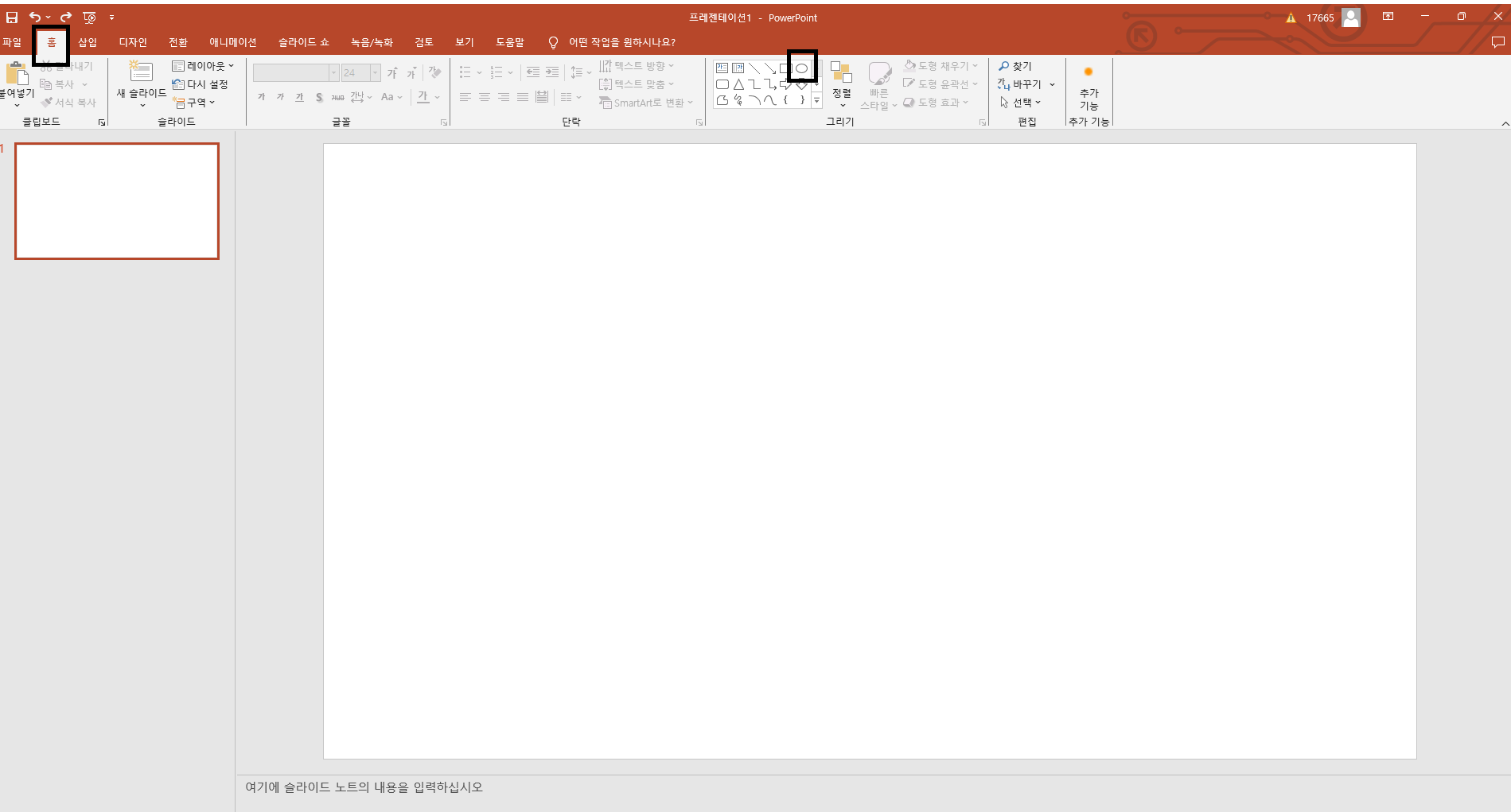
먼저, 파워포인트를 열고 원하는 슬라이드를 선택해야 해요. 그리고 상단 메뉴에서 ‘홈’ 탭을 클릭한 후, ‘그리기’ 섹션에서 원형 도형을 선택해 주세요. 이때 Shift 키를 누른 채로 드래그하면 완벽한 원형을 만들 수 있는데요. 제가 처음 이 방법을 시도했을 때, 정말 간단하더라고요.
2. 도형에 그림 채우기
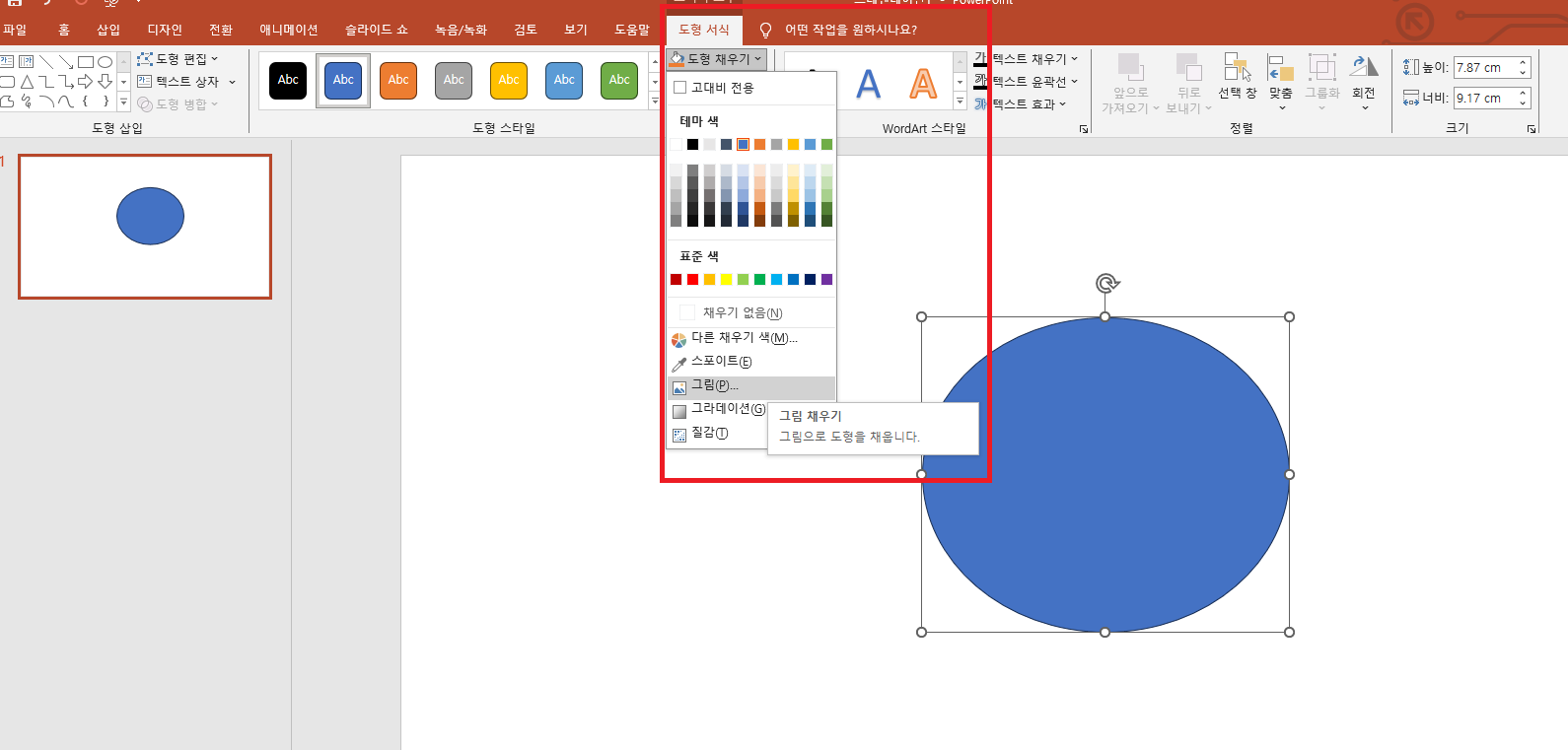
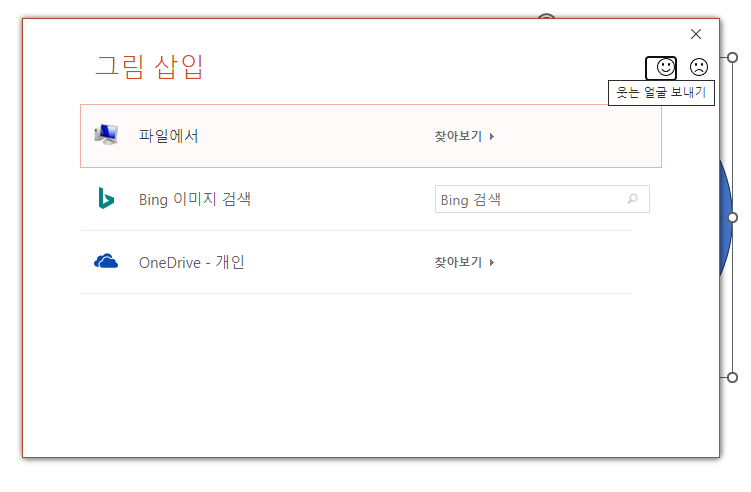
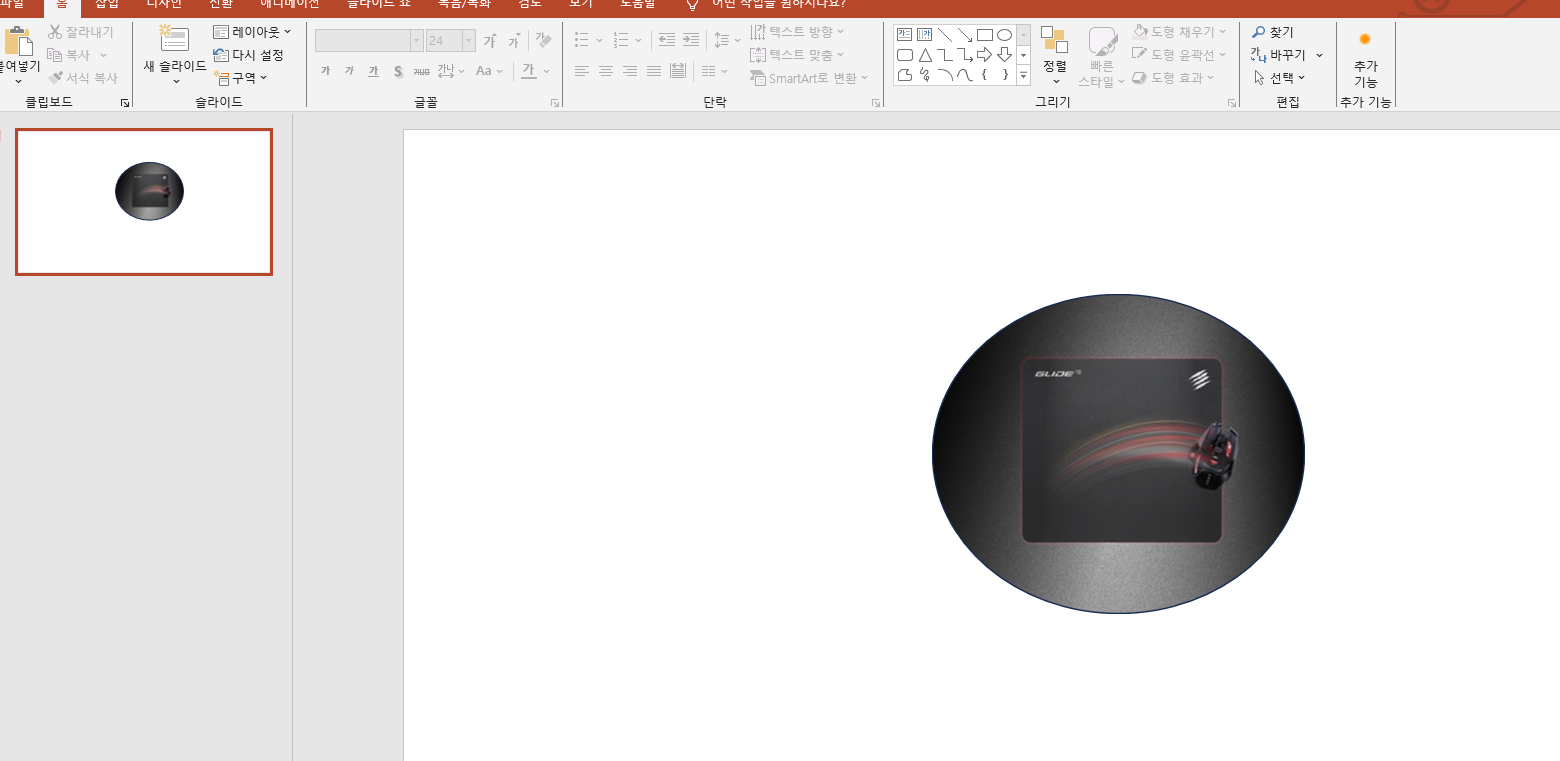
이제 도형이 생겼다면, 도형을 선택한 상태에서 ‘도형 서식’ 메뉴로 이동해 주세요. 여기서 ‘도형 채우기’를 클릭하고, ‘그림 또는 질감 채우기’를 선택하면 됩니다. 그 후, 원하는 이미지를 찾아서 삽입하면 되는데요. 저는 최근에 찍은 여행 사진을 넣었어요. 이렇게 하니 사진이 원형으로 잘려서 훨씬 예쁘게 보였어요.
3. 이미지 저장하기
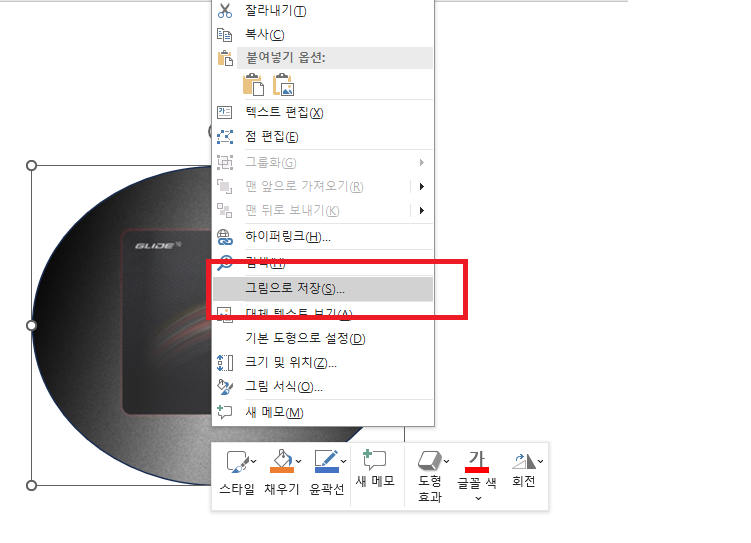
이미지를 원형으로 자른 후에는, 이 이미지를 저장하는 것도 잊지 말아야 해요. 도형을 우클릭하고 ‘그림 저장’을 선택하면, 원형으로 잘린 이미지를 파일로 저장할 수 있답니다. 이 과정이 끝나면 원하는 곳에 쉽게 사용할 수 있어요. 제가 이 방법으로 프레젠테이션을 준비했는데, 정말 만족도 100%였어요!
4. 아쉬운 점과 활용 팁
물론, 이 방법이 항상 완벽한 결과를 보장하는 건 아니에요. 특히 복잡한 배경을 가진 이미지를 사용할 때는 원형으로 자른 후에 테두리가 매끄럽지 않게 보일 수 있거든요. 이런 경우에는 미리 이미지 편집 프로그램을 사용해 자르고, 그 후에 파워포인트에 삽입하는 방법도 좋은 대안이에요.
또한, 원형 이미지를 사용한 후에는 배경과의 조화를 고려하는 것도 중요해요. 슬라이드의 전체적인 디자인을 생각하면서 배경색을 조정하거나 다른 디자인 요소를 추가하면, 더욱 멋진 슬라이드를 만들 수 있답니다.
5. 마무리하며
이렇게 간단한 방법으로 여러분의 프레젠테이션을 한층 더 세련되게 만들 수 있어요. 원형 이미지 하나로도 슬라이드의 분위기가 확 바뀌니, 꼭 한 번 시도해보세요. 저도 이 방법을 사용하고 나서 프레젠테이션이 정말 빛나게 되었는데요. 여러분도 좋은 결과를 얻으시길 바라요! 다음 글에서도 유익한 정보로 찾아올게요. 감사합니다!